
Suchfunktion
Tagcloud
Archiv
2016|- September (1)
2015
|- Oktober (2)
|- Mai (1)
|- März (1)
|- Februar (1)
2014
|- Dezember (2)
|- August (1)
|- Juni (1)
|- Januar (1)
2013
|- August (1)
|- Juli (2)
2012
|- Dezember (1)
|- Juli (3)
|- Juni (1)
2011
|- Juni (1)
|- April (1)
Feed

Mrks
mehr über mrks...
Batteriebetriebener Funk-Geigerzähler
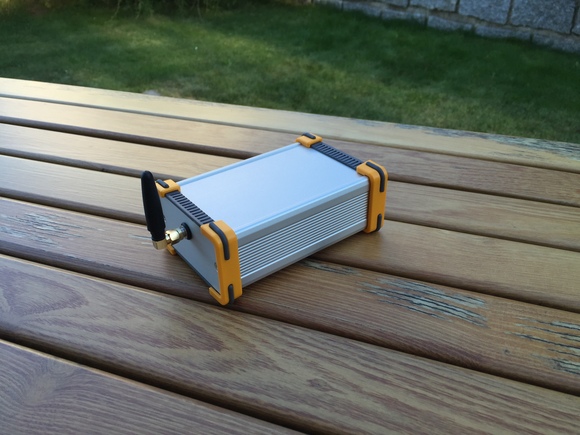
Dies ist einer von mehreren selbst gebauten drahtlosen Geigerzählern, die zusammen eines Tages ein kleines mobiles Messnetz bilden sollen. Ich möchte ein Messsystem bauen, das empfindlich genug ist, um den Wettereinfluss auf die Gamma-Ortsdosisleistung deutlich sichtbar zu machen.
Messerschalter als Türöffner
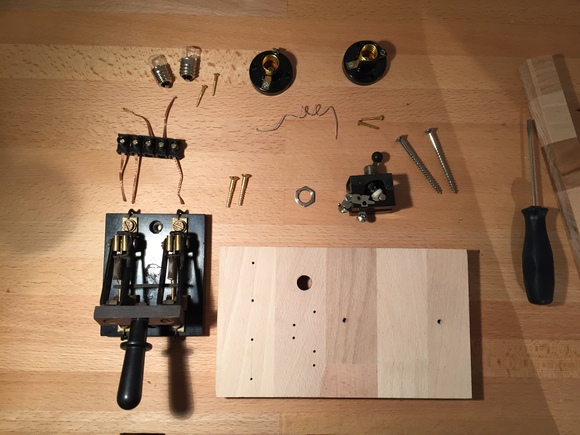
Einzelteile. Links, das Teil mit dem Hebel, ist der Messerschalter.
Dieser Messerschalter, war ein wirklich geniales Geschenk von Binary Kitchen für meine Frau und mich zu unserer Hochzeit. So, und jetzt bekommt er eine sinnvolle Aufgabe: Nämlich als Türöffner! Er ersetzt damit zusammen mit einer klassischen Klöppelklingel den innen liegenden Teil unserer Gegensprechanlage.
21. Oktober 2015
Great Scott! Heute ist der Tag an dem Marty in Back to The Future II in der Zukunft ankommt.
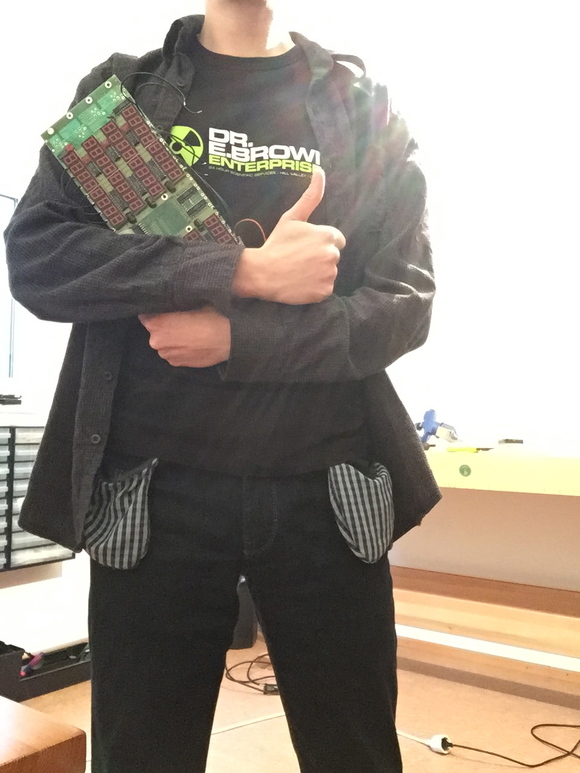
Sie sind der Doc, Doc!
Hier noch ein Hinweis auf insideoutpockets.com, einem Projekt von meinem Freund flazer. "Zeitleitung einschalten, Fluxkompensator... fluxuiert, Maschine läuft, es kann losgehen!"
Fluorescein-Leuchte
Nukulare Beleuchtung für Steampunks.
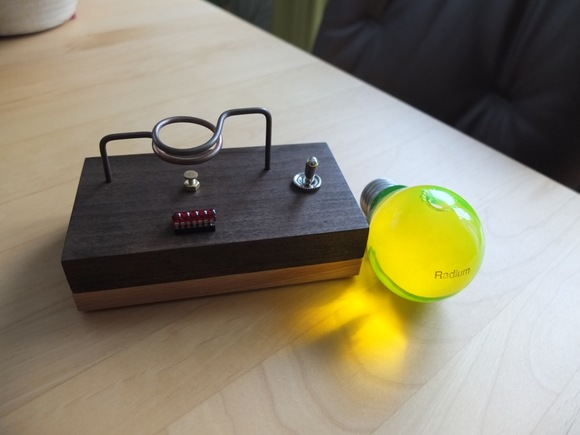
Die Glühbirne ist mit Wasser gefüllt, das mit Natrium-Flourescin (sog. Uranin) gefärbt ist. Dieser Farbstoff leuchtet radioaktiv-grün im UV-Licht (daher kommt auch der Name Uranin).